



Le but de ce tutoriel est d’apprendre comment faire traiter séquentiellement un fichier excel par un grand modèle de langage. C’est typiquement le genre de chose que vous ne pourriez pas demander à un chatbot (il faudrait passer des heures à faire des copier/coller) mais qu’un grand modèle de langage peut réaliser sans problème.
Il faut simplement dépasser le stade du service de discussion, si vous n’avez jamais écrit de code, ça peut vous sembler intimidant, pas de panique !
On va donc passer ligne par ligne le fichier au modèle en ajoutant une instruction qui indiquera au modèle quoi faire avec les infos qu’il reçoit et sous quelle forme on veut qu’il réponde.
Pour ça, on va avoir besoin de 3 choses : un fichier excel à traiter, un accès (gratuit) au modèle et un environnement pour faire discuter les deux et récupérer le résultat post-traitement. Accessoirement un compte gmail ou autre pour avoir accès à tout ça sans frais.
Attention :
Les modèles de langage sont des objets probabilistes ce qui signifie qu’ils vont généralement donner des réponses différentes à une même question, ce tuto sera donc forcément un peu flou puisqu’il est compliqué de savoir quelle solution sera proposée. De plus, il existe toujours de multiples façons de coder la même fonction, ce qui ajoute encore au flou.
On va utiliser 2 modèles différents :
Un premier qui va créer l’outil au sein d’un environnement précis et bien documenté et un second qui va traiter l’Excel lui-même.
Le premier modèle doit être assez intelligent pour comprendre ce que vous voulez mais comme en terme de demande c’est assez simple ça ne devrait pas poser de problème pour ChatGPT, Claude, DeepSeek, Mistral ou Kimi.
J’entends par là qu’ils comprendront votre demande, pas qu’ils réussiront à créer du code parfait la première fois.
Donc vous allez sur le site de votre choix et vous lui passez un prompt qui va ressembler à ça :
Crée moi un « Colab » pour ajouter une colonne « catégorie » à un excel comportant un ensemble de documents. Utilise Mistral Large mistral-large-latest (de Mistral) comme LLM (modèle de langage) pour faire le traitement. Va chercher les spécifications en ligne si besoin.
L’Excel est structuré comme suit : [description de chaque colonne + indication de si les colonnes ont des titres ou pas].
Les différentes catégories sont : [liste des catégories]
Colab en une seule cellule, avec possibilité de choisir combien de lignes on veut traiter (10 par défaut) ou la totalité et une invite pour entrer la clé api mistral, je suis en tier gratuit donc 1.1 seconde entre deux requêtes.
Commente chaque fonction pour que je comprenne à quoi elle sert.
Téléchargement automatique du résultat à la fin.
Laissez le bot écrire son code, il va en avoir pour quelques dizaines de secondes max.
Pendant ce temps, allez sur https://console.mistral.ai/ et créez vous un compte avec le compte gmail.
Ensuite allez sur https://admin.mistral.ai/chat/preferences et cochez la case « Autoriser vos interactions à être utilisées pour entraîner nos modèles ».

Cocher cette case donne le droit à Mistral d’exploiter les données que vous allez passer (mais comme ce ne sont pas des données personnelles ça n’est pas important) et en échange ils vous offrent 1 milliard de mots par mois (entrée et sortie confondues). Ce sera très largement suffisant pour n’importe quelle utilisation.
Par contre, vous devez laisser 1 seconde entre chaque requête, on l’a indiqué dans le prompt donc ça devrait aller.
Allez ensuite sur https://admin.mistral.ai/organization/api-keys et cliquez sur « Créer une nouvelle clé »0

Donnez lui un nom, indiquez Default Workspace comme espace de travail, validez et NOTEZ LA CLÉ DANS UN BLOC NOTE. Elle ne sera plus jamais visible autrement ailleurs.

La clé API est un secret sensible, normalement ça coûte des sous donc les bots sont un peu sourcilleux quand on leur en donne une, c’est pour ça qu’on a demandé un champ pour la mettre plus tard.
On a maintenant la clé d’accès au modèle et l’outil pour s’en servir. Il manque l’environnement pour faire tourner le tout.
Le code est en Python donc vous pourriez demander à votre DSI de l’installer sur vos postes mais comme ça n’arrivera pas, on va utiliser un service en ligne à destination des étudiants : Colab, qui va fournir puissance de calcul et mémoire.
Allez sur https://colab.research.google.com/ et connectez-vous avec le compte Gmail.
Créez un Colab vierge en cliquant sur Nouveau Carnet (je ne connais pas le nom en français, « New Notebook » en anglais).

Retournez copiez le code écrit par votre bot et collez le tout dans le bloc de code :

Attention, il faut bien ne copier que le code écrit, il sera généralement dans un bloc dédié dans la réponse :
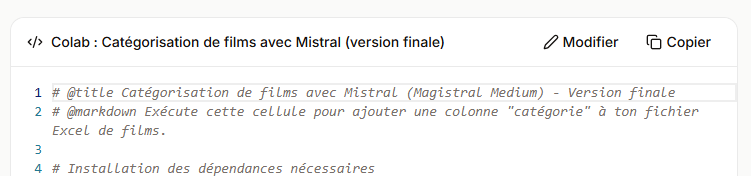
Cliquez ensuite sur la petite flèche blanche dans le rond noir pour lancer l’exécution de la séquence.
Vous allez voir le colab commencer à faire pas mal de truc, télécharger des dépendances, mettre à jour des trucs divers et variés, bref, plein de petites barres rouges et vertes qui se remplissent.

Et ça va certainement planter à un moment donné. Vous le saurez car le logo de l’onglet passe en rouge tout comme la petite flèche :

Quand ça plante, copiez l’erreur en bas du colab :
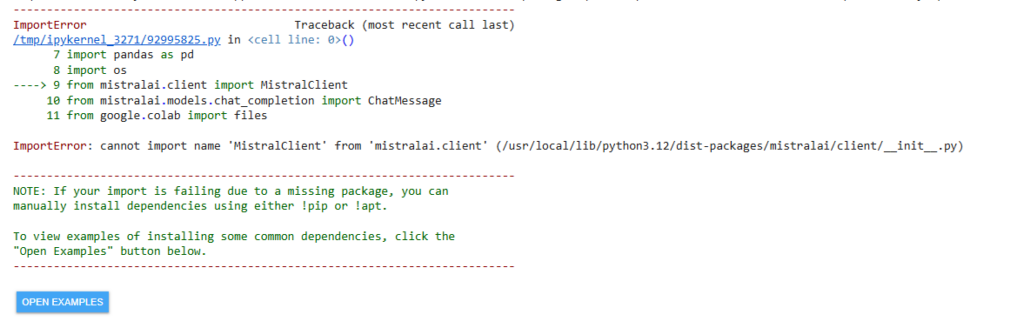
Et allez la coller au bot qui vous a écrit le code dans la même conversation, il mettra à jour ce qui doit l’être, réécrira le code et vous devriez avoir un service fonctionnel au bout d’un moment. Ça peut prendre plusieurs aller-retour, si vous avez l’impression de tourner en rond, recommencez de zéro dans une nouvelle discussion ou changez de service.
NB : dans Colab, vous avez accès à Gemini (la petite icone bleue en forme de losange). Je ne vous conseille pas forcément de vous en servir car (le 15/04/2026) il n’a pas accès au Web et ne peut donc pas aller vérifier d’éventuelles infos à jour.
Si tout va bien, votre cellule de code finira par afficher au bas du colab une invite pour coller la clé API :

NB : selon ce qu’il a codé, l’invite sera probablement différente, il y aura peut-être un bouton pour valider ou (comme ici) rien et il faut juste valider avec entrée.
Il peut aussi y avoir des parties absolument pas ergonomiques, voire franchement obscure mais pas de panique : vous n’allez rien casser (et même si c’était le cas, il suffit de recommencer).
Il vous demandera ensuite d’uploader le fichier :

Si tout va bien, ceci fait, il commencera le traitement et le téléchargement se fera automatiquement à la fin.
Il vaut mieux commencer par traiter un petit bout du fichier (ou si, le bot a oublié cette partie de la demande, créer un nouveau fichier excel ne comportant que quelques unes des lignes du fichier original), regarder si le résultat correspond à vos attentes puis lancer la totalité quand on est satisfait.
Une part notable de la qualité de la réponse dépendra du prompt system qui a été intégré dans le code. Il va ressembler à :
Classifie le film suivant dans **une seule** des catégories ci-dessous.
Réponds **uniquement** par le nom de la catégorie, sans explication ni guillemets :
**Titre** :{titre}
**Réalisateur** :{realisateur}
**Éditeur** :{editeur}
**Résumé** :{resume}
**Catégories possibles** :{‘, ‘.join(categories)}
Ce qui est entre {} est une variable, c’est là que le code va insérer les données issues de votre fichier Excel.
Il ne faut pas hésiter à modifier la partie « humainement compréhensible » en ajoutant plus de détails.
Attention à ne pas surcharger non plus mais vous pouvez par exemple assigner un rôle au modèle (« Tu es un médiathècaire expert en XYZ, ton rôle est de… ») ou lui donner 2-3 exemples de ce qu’on attend de lui.
N’oubliez pas que que le modèle traite chaque ligne séquentiellement : il ne « voit » qu’une ligne à la fois et ne prend pas en compte ce qu’il a fait avant. Il n’est pas non plus capable d’aller sur le web pour chercher des infos qui lui manqueraient donc vous ne comptez que sur ces connaissances (il sait que Star Wars est un film de SF) et ses capacités de classement (il sait qu’un film avec Chompiton le lapin magique et ses gentils petits amis de la forêt est probablement un film pour enfant).
Mais il faut tenir compte des limites inhérentes du modèle : un film sorti après son entraînement ou trop niche engendrera des hallucinations (puisqu’il va forcément répondre quelque chose) et certains résumés induisent volontairement en erreur pour ne pas spoiler.
Gardez également à l’esprit que la taille du modèle induit ses capacités à raisonner et à saisir ce qui n’est pas directement écrit (l’ironie ou le second degré par exemple, si vous avez passé un peu de temps sur Internet « les petits amis de la forêt », ça pourrait se traduire par « Happy Tree Freids » et ce n’est pas pour les enfants).
Il faut donc toujours relire, et ne pas espérer que le code écrit soit fonctionnel du premier (principalement si vous utilisez une version gratuite d’un bot connu).
Avec mes excuses aux collègues du Nord pour les hum… 6 mois de retard pour la rédaction de ce tuto.

![[Annonce] Concertation nationale sur les ressources numériques](https://lab-en-bib.abf.asso.fr/wp-content/uploads/2026/03/Lecture-moderne-et-traditionnelle-150x150.png)